Configurare Hemmia su un Mac
L’hub è il computer di casa su cui gira Hemmia per la tua famiglia. Un Mac va bene: è silenzioso, consuma poco, e i Mac con chip Apple eseguono velocemente i modelli di IA locali.
Cosa ti serve
- Un Mac con chip Apple (M1 o più recente) e macOS 14 o successivo.
- Con 8 GB di memoria gira un modello locale piccolo; 16 GB o più è meglio, e le immagini richiedono 24 GB. I modelli cloud funzionano con qualsiasi Mac.
- Circa 10 GB di spazio libero su disco per un modello locale, e 6 GB in più per le immagini.
- Il Mac deve restare acceso. Hemmia gli impedisce di andare in stop finché i telefoni devono raggiungerlo.
Scarica e installa
Scarica il pacchetto dell’hub Hemmia dalla pagina di download e aprilo. Il programma di installazione chiede la password del Mac, perché il programma va nella cartella Application Support del sistema.
Configura nel browser
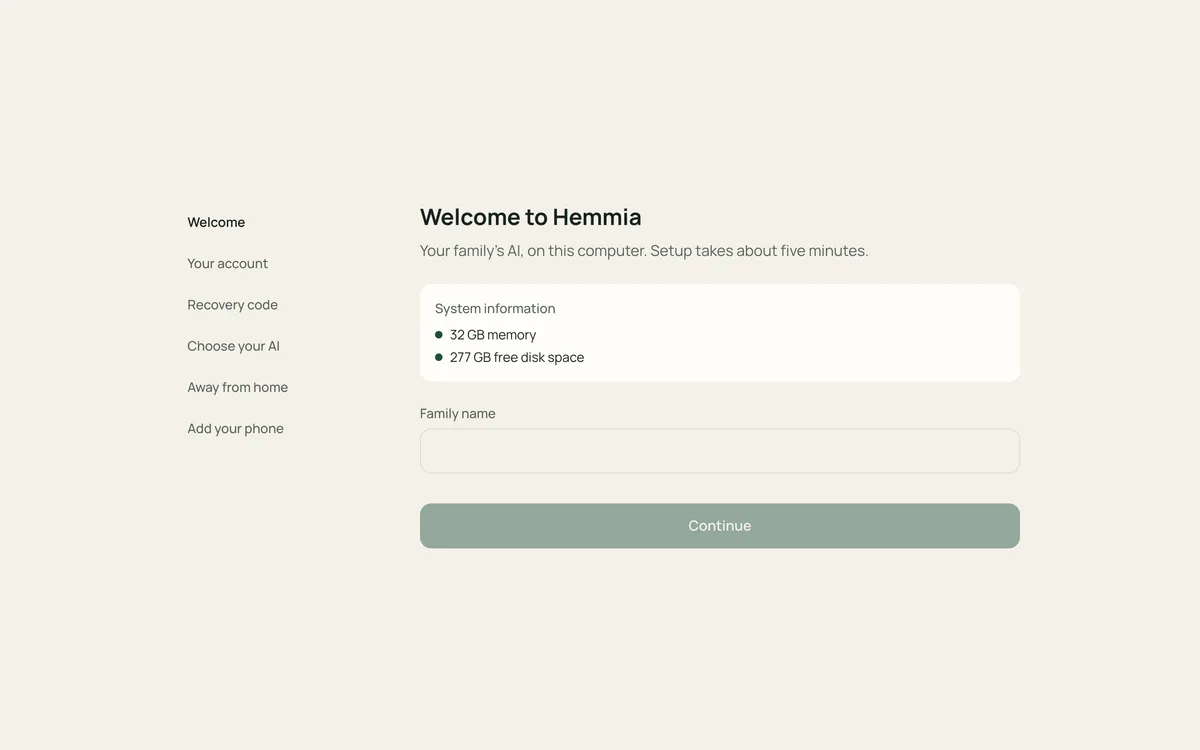
Quando l’installazione è finita, il browser apre la configurazione di Hemmia. Dai un nome alla tua famiglia, crea il tuo account e scrivi il codice di recupero. Se hai chiuso la pagina o hai aspettato più di un giorno, esegui di nuovo il programma di installazione: apre la configurazione con un nuovo link.
Scegli la tua IA
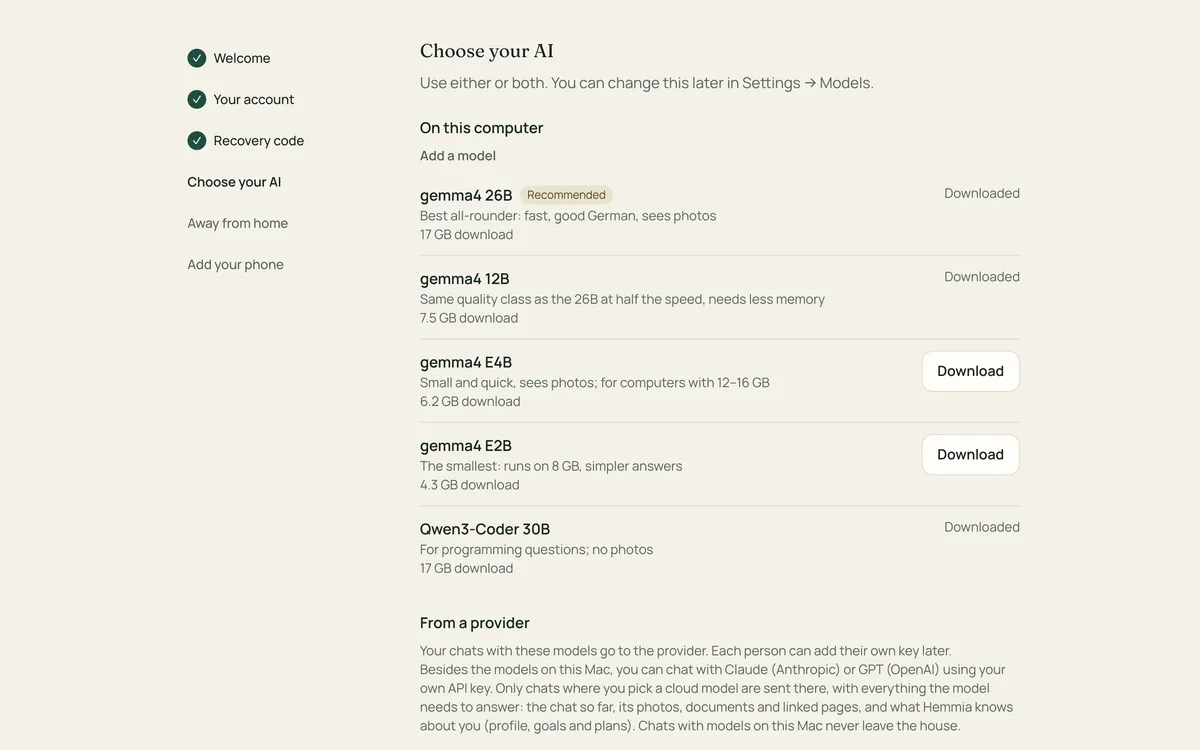
Hemmia consiglia un modello locale adatto a questo Mac: scaricalo, aggiungi una chiave cloud, o entrambe le cose. Se Ollama non è ancora installato, Installa Ollama lo fa per te. Qui puoi anche Attivare le immagini e Attivare la ricerca web. Puoi cambiare tutto più tardi in Impostazioni → Modelli.
Rendilo raggiungibile dai telefoni
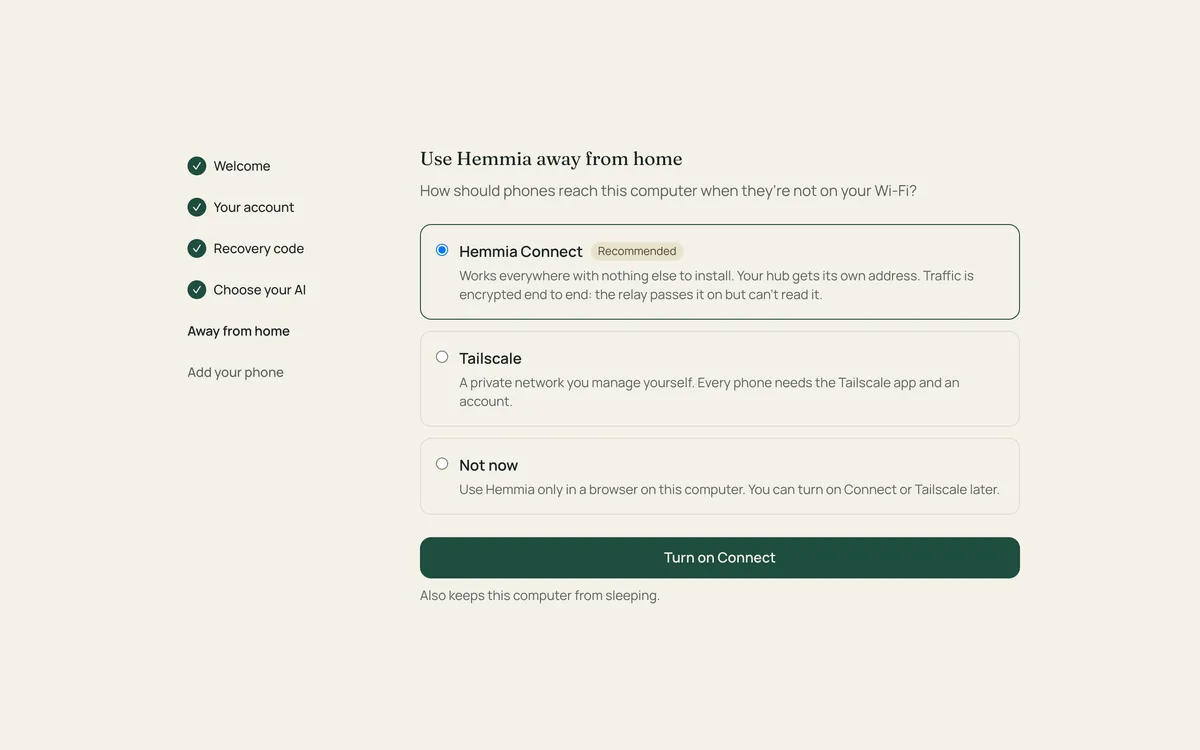
I telefoni raggiungono l’hub solo tramite Hemmia Connect o Tailscale, anche a casa. Attiva Connect, oppure scegli Tailscale e segui Fuori casa. Con «Non ora», Hemmia funziona solo in un browser su questo Mac.
Aggiungi il telefono
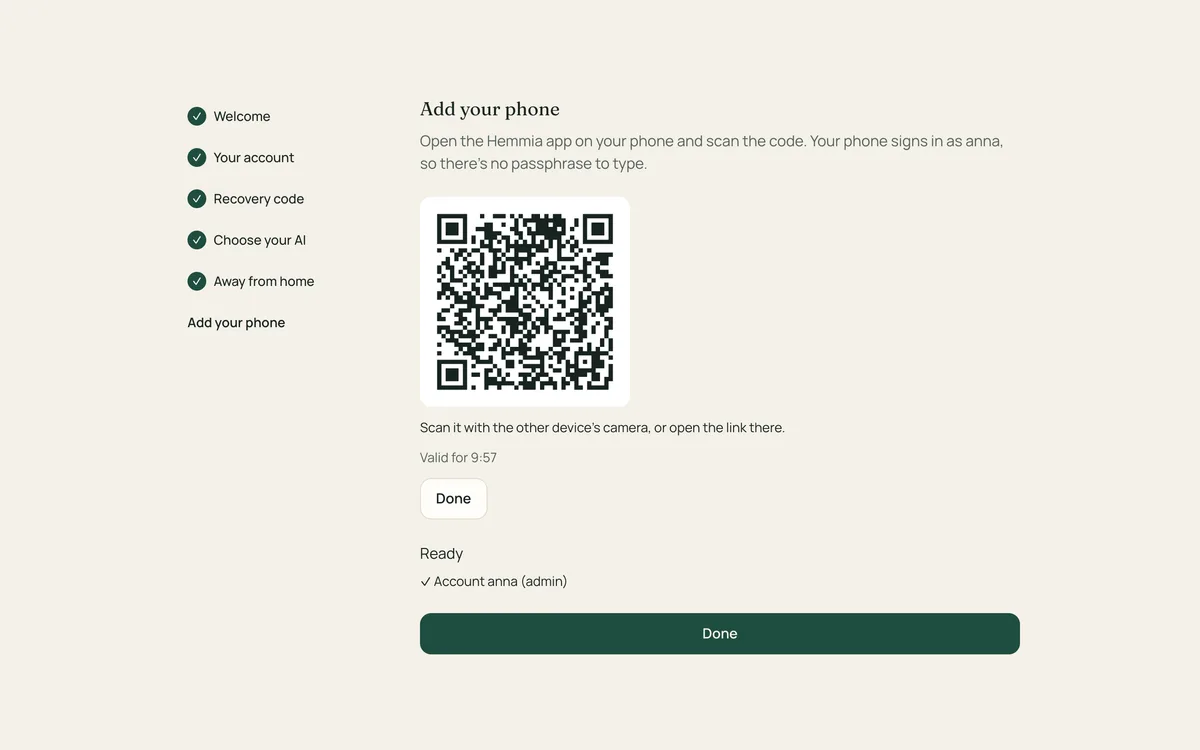
Installa l’app Hemmia sul telefono, tocca Scansiona il codice e scansiona il codice sullo schermo del Mac. Il telefono accede come te. Altri telefoni: Collegare il telefono.
Dove si trovano i tuoi dati
Le tue chat e impostazioni sono salvate nella Libreria del tuo utente: ~/Library/Application Support/Hemmia. Includi quella cartella nei backup (Time Machine la include); vedi Backup e recupero.
Disinstallare
Esegui questo nel Terminale:
sudo "/Library/Application Support/Hemmia/current/packaging/uninstall.sh"
Rimuove il programma, tiene la cartella dei dati e ti dice dove si trova. Aggiornamenti: Aggiornare e disinstallare.