Installer Hemmia sur un Mac
Le hub est l’ordinateur de la maison qui fait tourner Hemmia pour ta famille. Un Mac convient bien : il est silencieux, consomme peu, et les Mac avec puce Apple font tourner vite les modèles d’IA locaux.
Ce qu’il te faut
- Un Mac avec puce Apple (M1 ou plus récent) et macOS 14 ou plus récent.
- 8 Go de mémoire font tourner un petit modèle local ; 16 Go ou plus, c’est mieux, et les images demandent 24 Go. Les modèles cloud fonctionnent avec n’importe quel Mac.
- Environ 10 Go d’espace disque libre pour un modèle local, et 6 Go de plus pour les images.
- Le Mac doit rester allumé. Hemmia l’empêche de se mettre en veille tant que des téléphones doivent le joindre.
Télécharge et installe
Télécharge le paquet du hub Hemmia depuis la page de téléchargement et ouvre-le. L’installateur demande le mot de passe de ton Mac, parce que le programme va dans le dossier Application Support du système.
Configure dans le navigateur
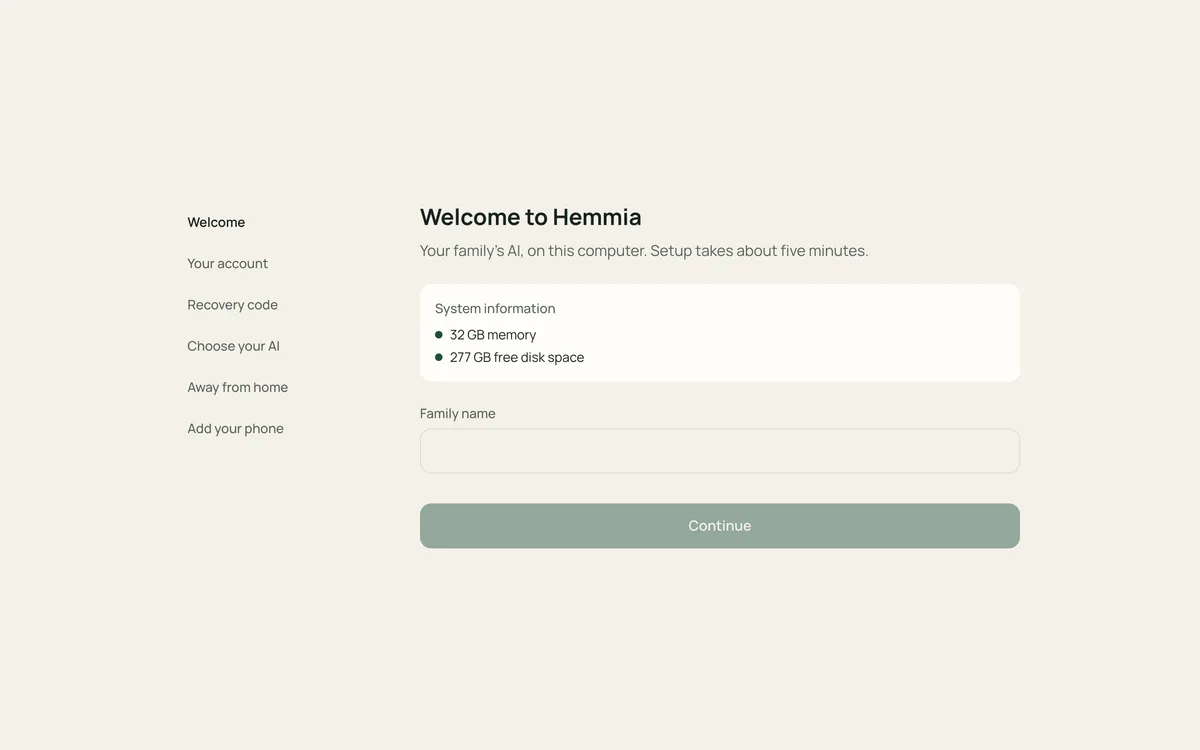
Quand l’installateur a terminé, ton navigateur ouvre la configuration de Hemmia. Donne un nom à ta famille, crée ton propre compte et note le code de récupération. Si tu as fermé la page ou attendu plus d’un jour, relance l’installateur : il ouvre la configuration avec un nouveau lien.
Choisis ton IA
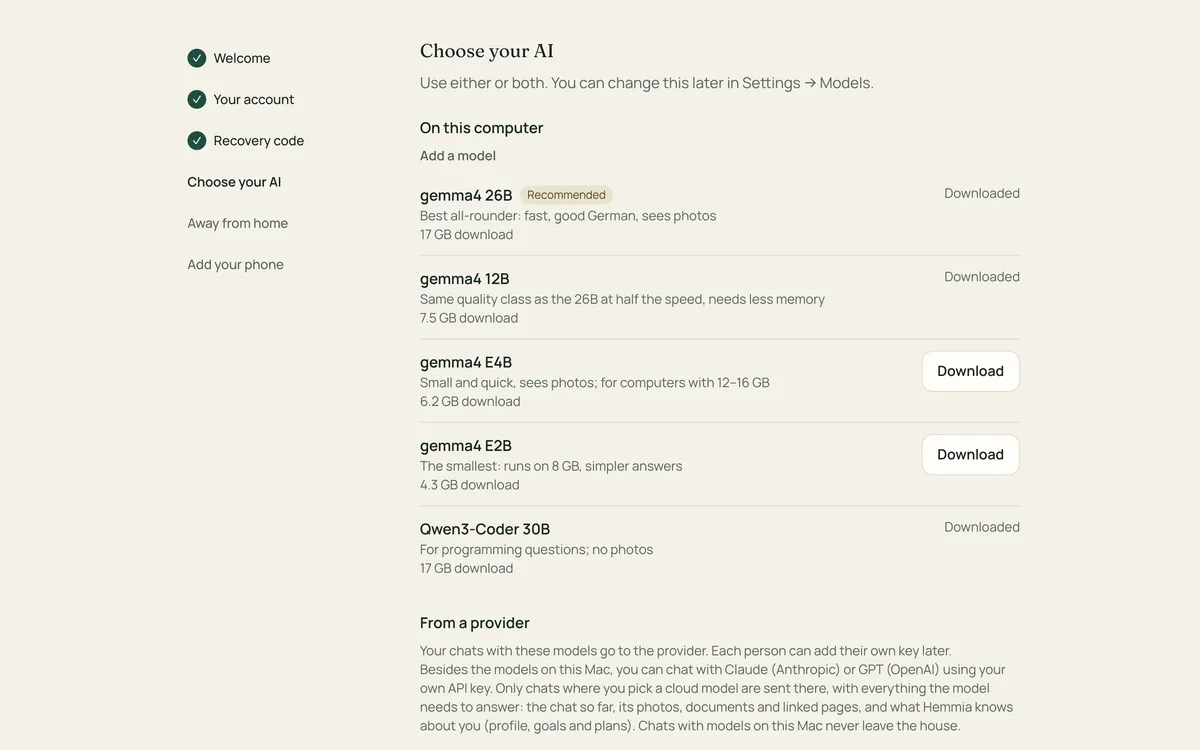
Hemmia recommande un modèle local adapté à ce Mac : télécharge-le, ajoute une clé cloud, ou les deux. Si Ollama n’est pas encore installé, Installer Ollama s’en charge pour toi. Ici, tu peux aussi Activer les images et Activer la recherche web. Tu pourras tout changer plus tard dans Réglages → Modèles.
Rends-le joignable pour les téléphones
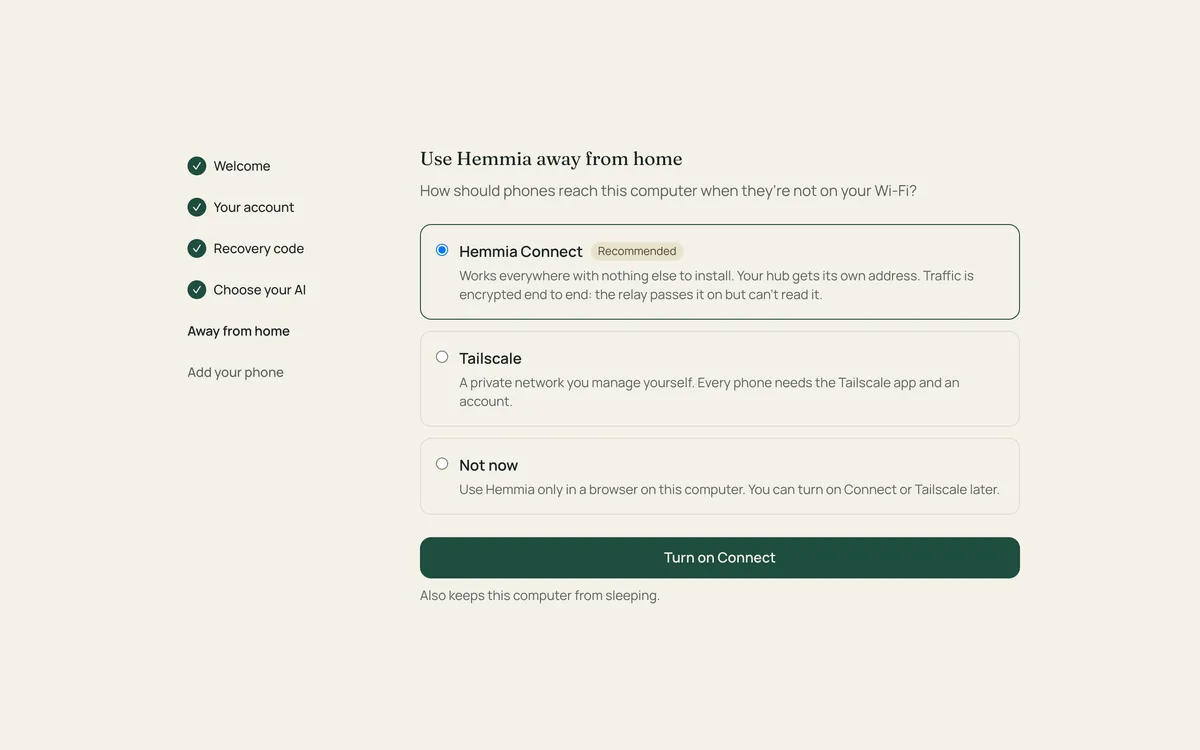
Les téléphones ne joignent le hub que par Hemmia Connect ou Tailscale, même à la maison. Active Connect, ou choisis Tailscale et suis Hors de la maison. Avec « Pas maintenant », Hemmia ne fonctionne que dans un navigateur sur ce Mac.
Ajoute ton téléphone
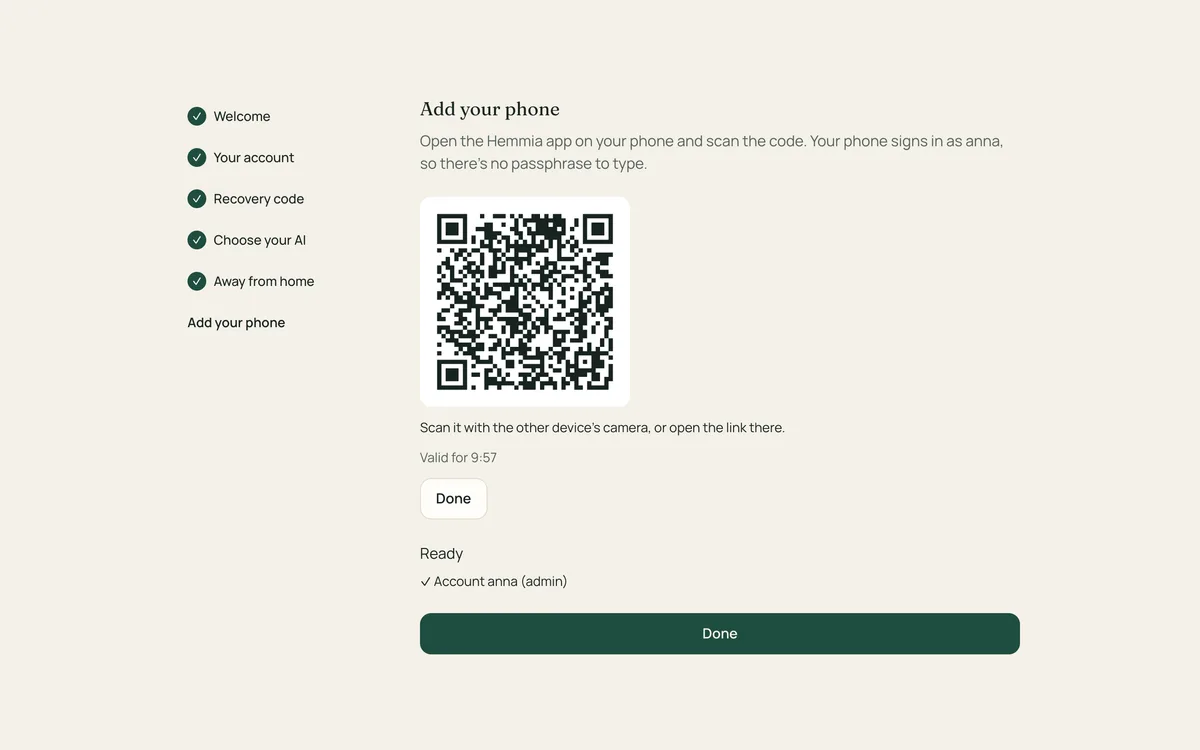
Installe l’app Hemmia sur ton téléphone, touche Scanner le code et scanne le code affiché sur l’écran du Mac. Ton téléphone se connecte à ton compte. D’autres téléphones : Connecter ton téléphone.
Où vivent tes données
Tes discussions et réglages sont stockés dans la bibliothèque de ton utilisateur : ~/Library/Application Support/Hemmia. Garde ce dossier dans tes sauvegardes (Time Machine l’inclut) ; voir Sauvegardes et récupération.
Désinstaller
Lance ceci dans le Terminal :
sudo "/Library/Application Support/Hemmia/current/packaging/uninstall.sh"
Cela supprime le programme, garde ton dossier de données et t’indique où il se trouve. Mises à jour : Mettre à jour et désinstaller.