Hemmia auf einem Mac einrichten
Der Hub ist der Computer zu Hause, auf dem Hemmia für deine Familie läuft. Ein Mac eignet sich gut: Er ist leise, braucht wenig Strom, und Macs mit Apple-Chip führen lokale KI-Modelle schnell aus.
Was du brauchst
- Einen Mac mit Apple-Chip (M1 oder neuer) und macOS 14 oder neuer.
- Mit 8 GB Arbeitsspeicher läuft ein kleines lokales Modell; 16 GB oder mehr sind besser, und Bilder brauchen 24 GB. Cloud-Modelle funktionieren mit jedem Mac.
- Etwa 10 GB freien Speicherplatz für ein lokales Modell und 6 GB mehr für Bilder.
- Der Mac sollte eingeschaltet bleiben. Hemmia verhindert den Ruhezustand, solange Telefone ihn erreichen müssen.
Herunterladen und installieren
Lade das Hemmia-Hub-Paket von der Download-Seite und öffne es. Der Installer fragt nach deinem Mac-Passwort, weil das Programm in den Application-Support-Ordner des Systems kommt.
Im Browser einrichten
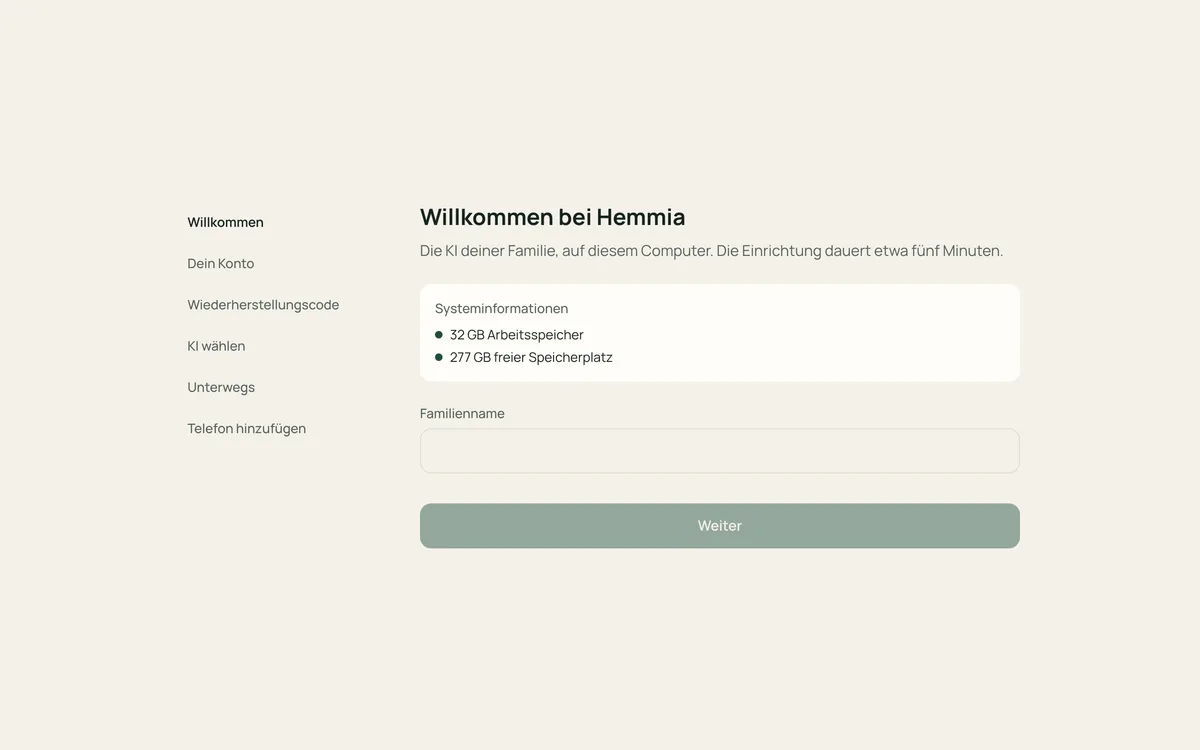
Wenn der Installer fertig ist, öffnet dein Browser die Hemmia-Einrichtung. Gib deiner Familie einen Namen, leg dein eigenes Konto an und schreib den Wiederherstellungscode auf. Hast du die Seite geschlossen oder mehr als einen Tag gewartet, führ den Installer noch einmal aus: Er öffnet die Einrichtung mit einem neuen Link.
Deine KI wählen
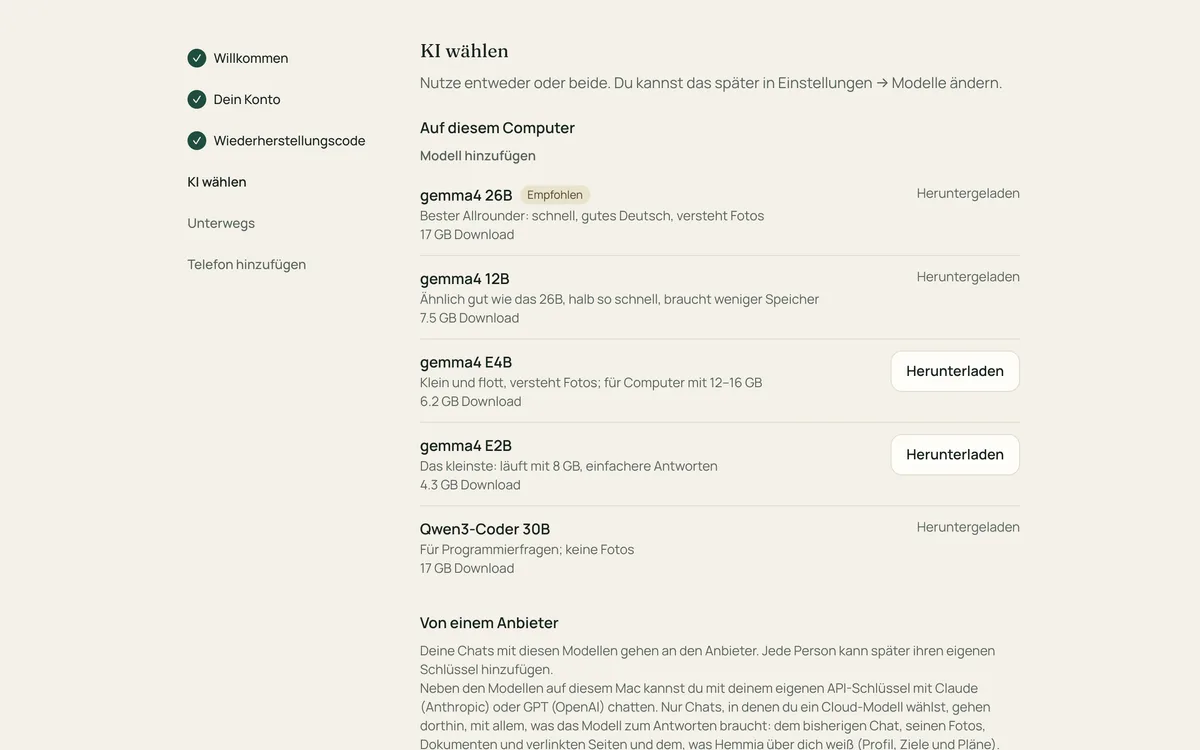
Hemmia empfiehlt ein lokales Modell, das zu diesem Mac passt: Lade es herunter, trag einen Cloud-Schlüssel ein, oder beides. Ist Ollama noch nicht installiert, erledigt das Ollama installieren für dich. Hier kannst du auch Bilder einschalten und Websuche einschalten. Das alles kannst du später unter Einstellungen → Modelle ändern.
Für Telefone erreichbar machen
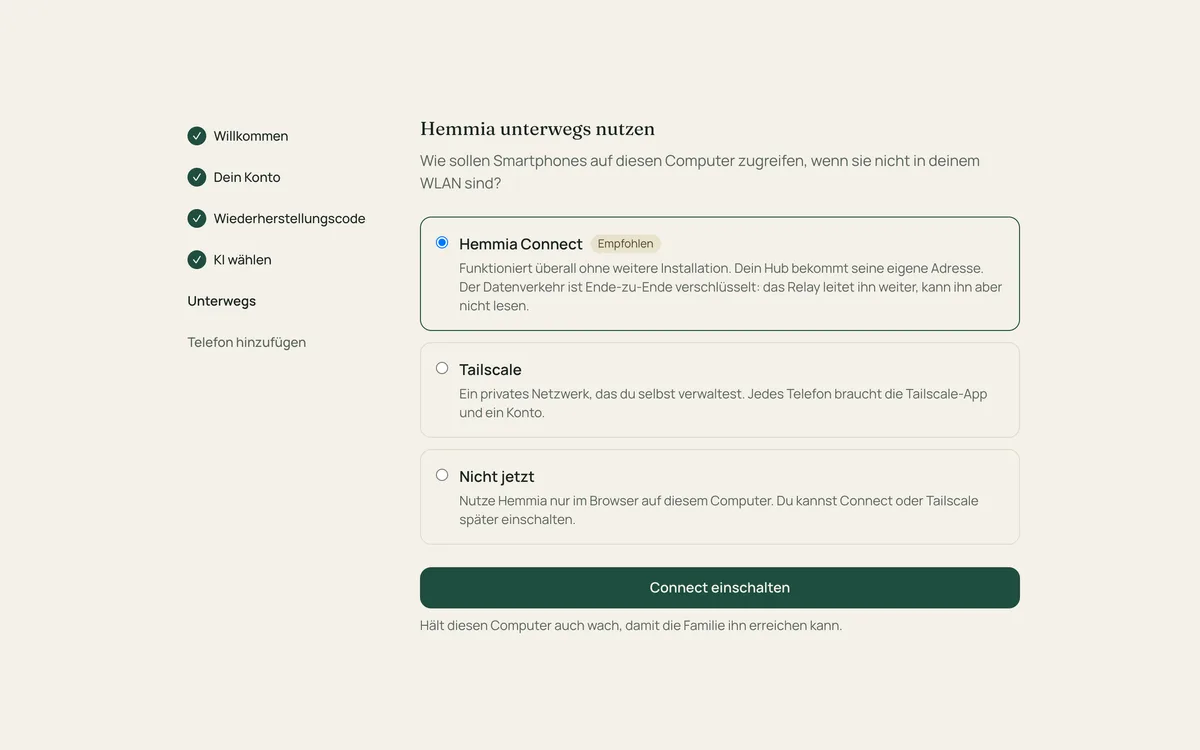
Telefone erreichen den Hub nur über Hemmia Connect oder Tailscale, auch zu Hause. Schalte Connect ein, oder wähle Tailscale und folge Unterwegs. Mit „Nicht jetzt“ funktioniert Hemmia nur im Browser auf diesem Mac.
Telefon hinzufügen
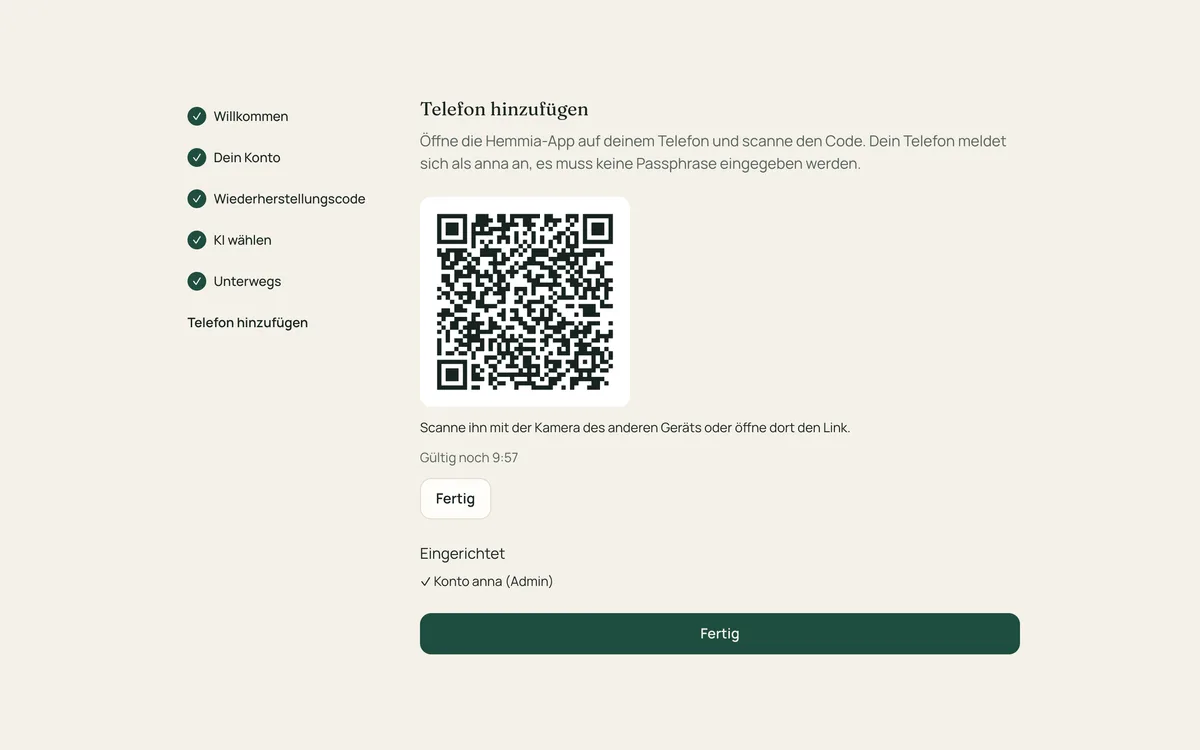
Installiere die Hemmia-App auf deinem Telefon, tippe auf Code scannen und scanne den Code auf dem Bildschirm des Macs. Dein Telefon wird dabei mit deinem Konto angemeldet. Weitere Telefone: Telefon verbinden.
Wo deine Daten liegen
Deine Chats und Einstellungen liegen in der Library deines Benutzers: ~/Library/Application Support/Hemmia. Nimm diesen Ordner in deine Datensicherung auf (Time Machine sichert ihn mit); siehe Sicherung und Wiederherstellung.
Deinstallieren
Führe im Terminal aus:
sudo "/Library/Application Support/Hemmia/current/packaging/uninstall.sh"
Das entfernt das Programm, behält deinen Datenordner und sagt dir, wo er liegt. Aktualisieren: Aktualisieren und deinstallieren.