Sicherung und Wiederherstellung
Dein Wiederherstellungscode
Wenn du dein Konto anlegst, zeigt Hemmia einmal einen Wiederherstellungscode. Vergisst du deine Passphrase, ist dieser Code der einzige Weg zurück in dein Konto. Niemand sonst kann sie für dich zurücksetzen, auch kein Admin.
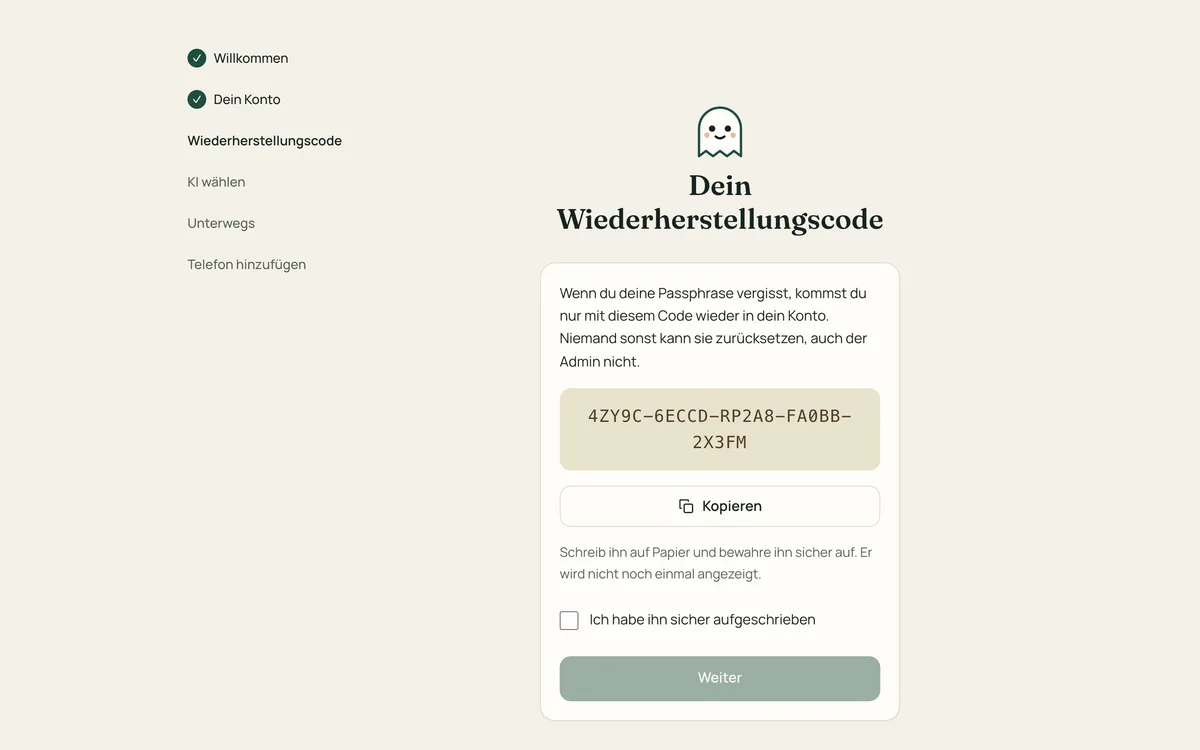
Schreib ihn auf Papier und bewahre ihn sicher auf, zum Beispiel bei deinen anderen wichtigen Unterlagen. Bewahre ihn nicht nur auf dem Telefon oder Computer auf, mit dem du Hemmia nutzt.
Setzt du mit dem Code eine neue Passphrase, bekommst du einen neuen Code, und der alte gilt nicht mehr.
Den Hub sichern
Alles, was dein Hub speichert, liegt in einem Datenordner: Konten, Chats, Fotos und Dokumente. Sicherst du diesen Ordner, kannst du den Hub wiederherstellen.
-
Auf einem Mac: Der Ordner ist
Library/Application Support/Hemmiaim Benutzerordner der Person, die Hemmia installiert hat. Time Machine sichert ihn automatisch, auch während Hemmia läuft. -
Mit Docker: Die Daten liegen im Volume
hemmia-data. Stopp den Hub und kopiere das Volume in ein Archiv:docker compose stop hub docker run --rm -v hemmia_hemmia-data:/data -v "$PWD":/backup busybox tar czf /backup/hemmia-data.tar.gz -C /data . docker compose start hub
Umzug auf einen neuen Computer
Hemmia auf dem alten Computer stoppen
Führe dort das Deinstallationsprogramm aus (siehe Aktualisieren und deinstallieren). Es entfernt das Programm; dein Datenordner bleibt.
Datenordner kopieren
Kopiere den ganzen Datenordner an dieselbe Stelle auf dem neuen Computer, in den Benutzerordner der Person, unter der Hemmia dort laufen soll.
Hemmia auf dem neuen Computer installieren
Führe den Installer aus. Er findet die Daten, startet den Hub und überspringt die Einrichtung.
Konten, Chats und Passphrasen kommen mit. Mit Fernzugriff (Hemmia Connect) behält der Hub seine Adresse, die Telefone funktionieren also weiter. Mit Tailscale hat der neue Computer eine eigene Tailscale-Adresse: Gib ihm in Tailscale den alten Namen oder verbinde die Telefone neu. Lokale Modelle sind nicht im Datenordner; lade sie unter Einstellungen → Modelle neu herunter.
Chats auf dem Telefon
Im Telefonmodus liegen deine Chats nur auf deinem Telefon. Sichere sie ab und zu mit Einstellungen → Chats exportieren in einer Datei und hol sie mit Chats importieren zurück, zum Beispiel auf einem neuen Telefon. Siehe Hemmia auf dem Telefon.
Die Exportdatei ist nicht geschützt, bewahre sie also sicher auf. Dein API-Schlüssel ist nicht darin.